CheXの「アルバム機能」について、
アップデートのお知らせです。
アルバム写真撮影画面での写真プレビュー機能の追加、
Web版でのアルバム写真帳票作成時の改ページ設定方法の改善、
その他細かな改善など、アルバム機能がより使いやすくアップデートされています。
対応バージョン
iOS/iPadOS版:3.66.0以降
Web版:1.28.0以降
目 次
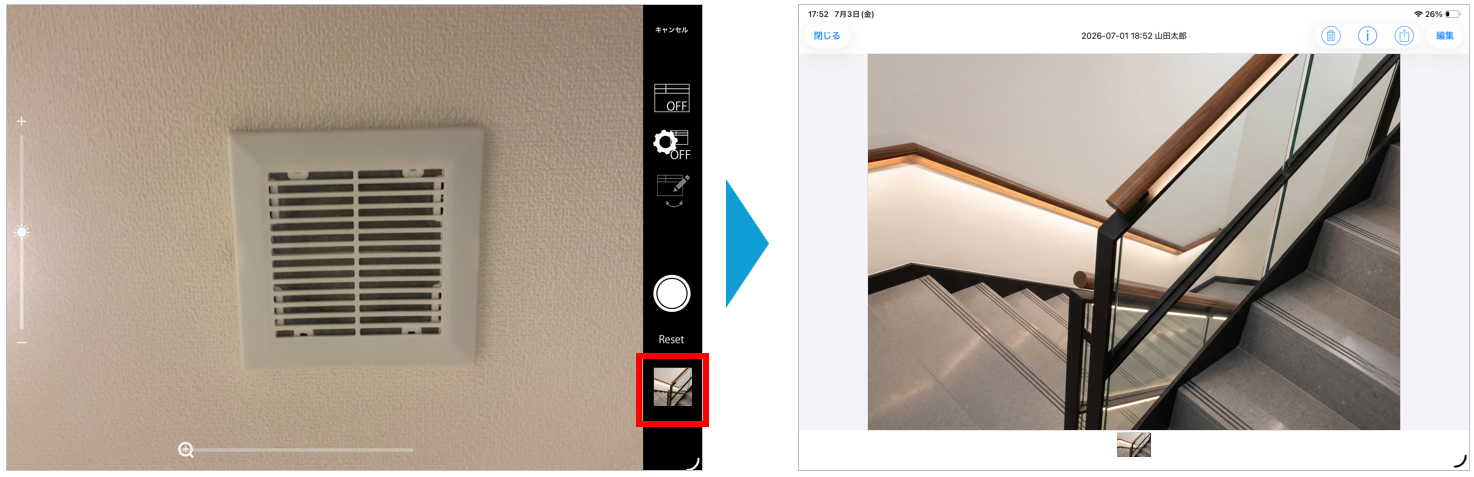
1. アルバム写真撮影画面に写真プレビュー機能を追加 [iOS/iPadOS版]
アルバム写真撮影画面の右下に「写真プレビュー」ボタンを追加しました。
タップすることで、撮影画面表示中に撮影した写真をすぐに確認できます。
写真プレビュー画面では、写真一覧での写真表示と
同様の操作(写真編集/黒板編集等)が可能です。
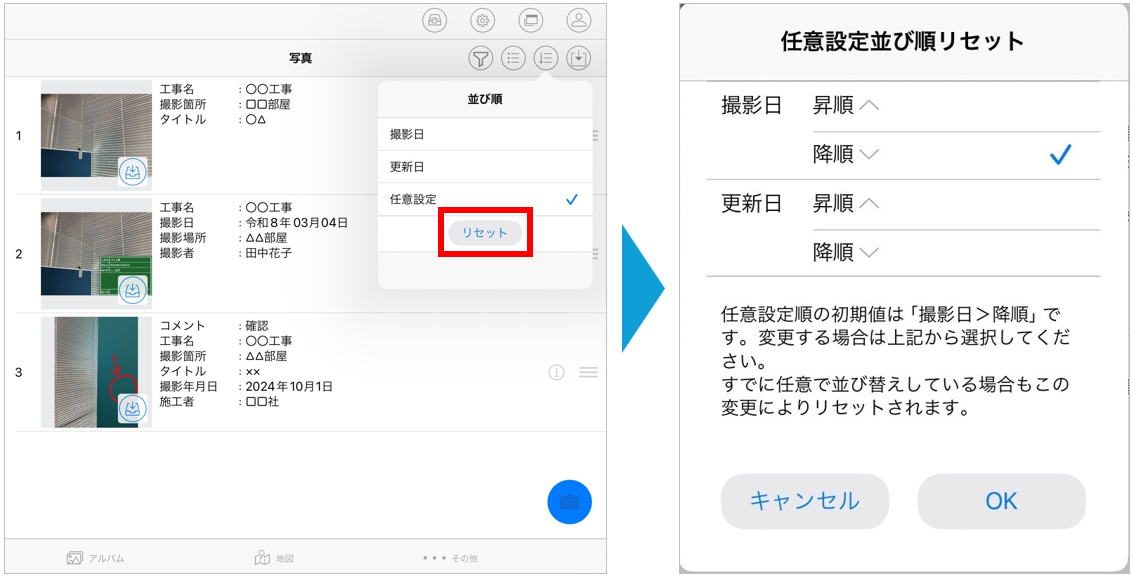
2. アルバム写真一覧で、並び順任意設定時のリセットボタンを追加 [iOS/iPadOS版]
写真一覧右上の並び順メニューで「任意設定」を選択している場合、
「リセット」ボタンが表示されます。
「リセット」ボタンから「任意設定並び順リセット」画面が表示され、
任意設定順を指定した並び順でリセットできます。
※リセット実施後のデータは未送信に溜まるので、サーバへの送信が必要です。
3. アルバム写真帳票作成時の改ページ設定方法を改善 [Web版]
これまでは、選択した写真の左上の「改ページ」ボタンから改ページ設定が可能でした。
しかし、クリック箇所が「改ページ」ボタンから外れた際に、
写真選択/改ページ設定が解除されてしまうことがありました。
この問題を解決するため、改ページ設定モードに切り替えて設定するよう改善しました。
写真を複数選択した場合に、写真一覧上の「改ページ設定」ボタンから
改ページ設定モードに切り替えることで、改ページ設定の表示・操作が行えます。
変更前
改ページ設定のモード切り替えはなく、写真選択時に写真左上に表示される
「改ページ」ボタンをクリックすることで改ページの挿入ができました。
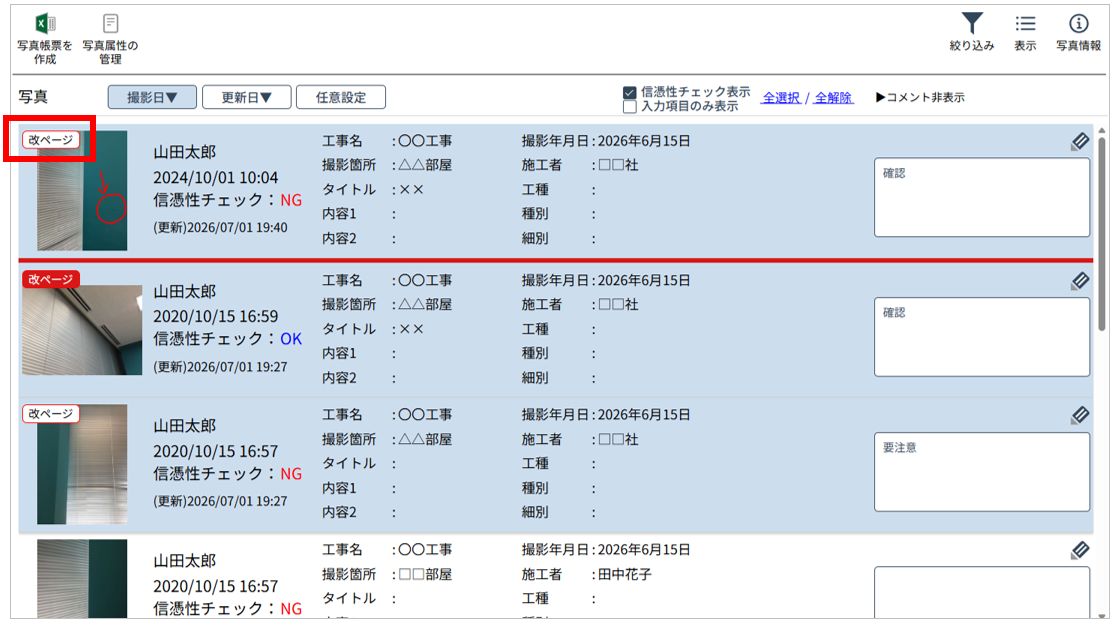
変更後
写真を2枚以上選択した状態で、写真一覧上部に表示される「改ページ設定」ボタンを
クリックすると改ページ設定モードに切り替わり、改ページ設定が可能です。
※写真未選択、または1枚のみ選択している場合、ボタンは非活性となり使用不可となります。
操作手順は以下の通りです。
(1)写真帳に出力する写真を複数枚選択し、「改ページ設定」ボタンをクリックします。
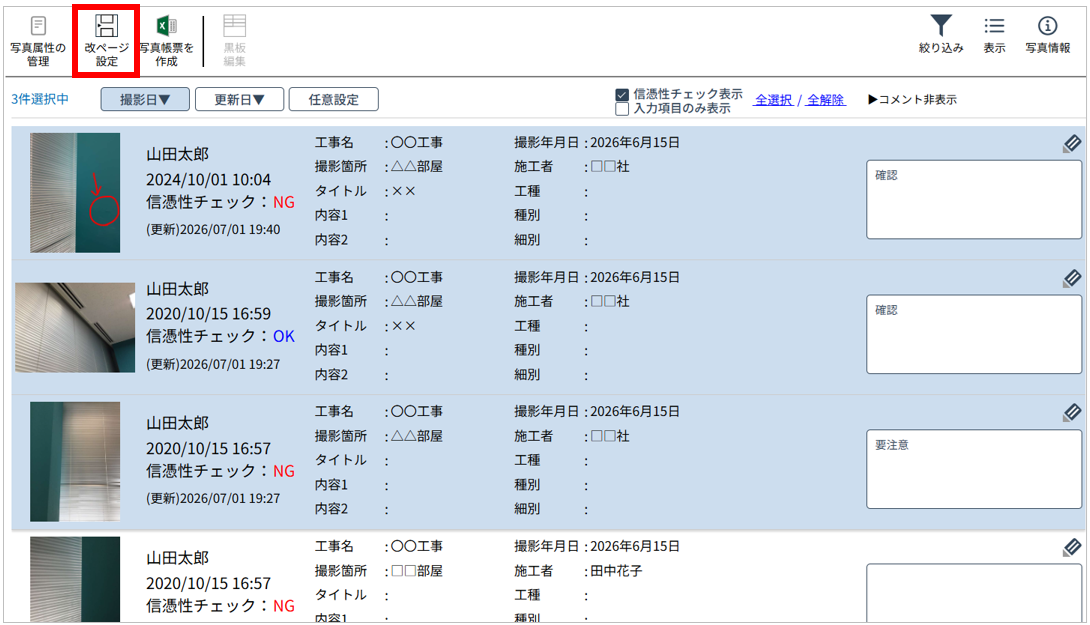
(2)改ページしたい箇所の下側の写真をクリックすると、
クリックした写真の前に改ページが挿入されます。
再度クリックすることで改ページ設定挿入を解除できます。
※挿入箇所は赤線が表示されます。
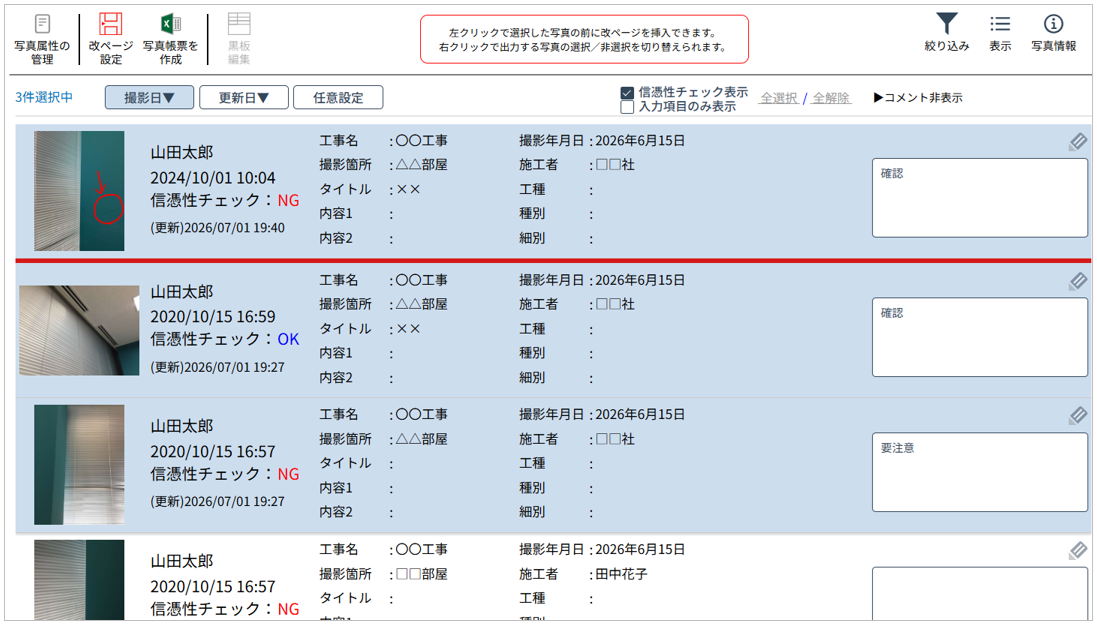
(3) 改ページ設定モード中に、出力する写真を追加したいまたは除外したい場合、
写真を右クリックすることで出力する写真の選択/非選択を切り替えできます。
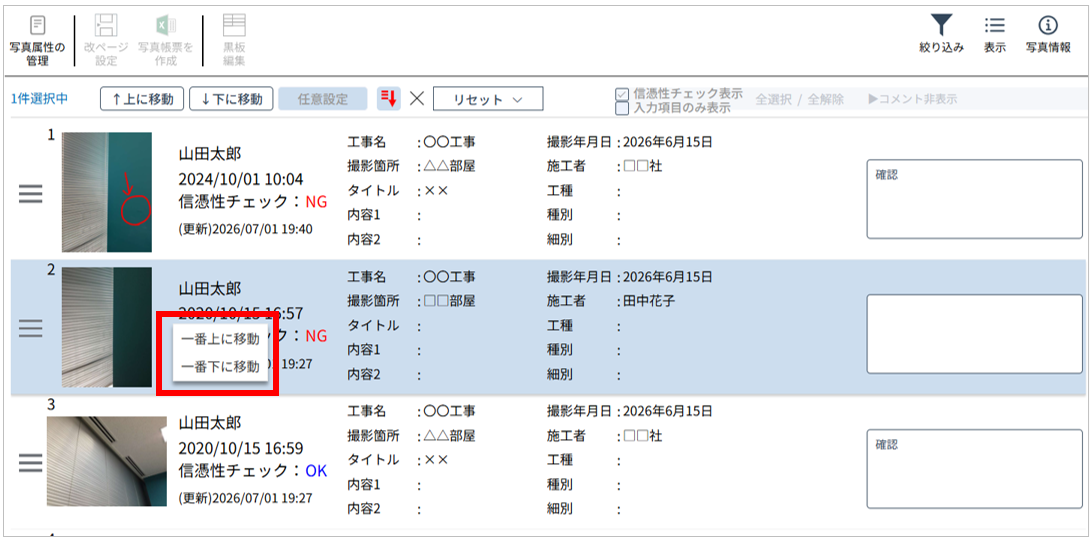
4. アルバム写真一覧で、任意設定の並び替え操作にボタンでの操作を追加 [Web版]
これまでは任意設定の並び順変更はドラッグ&ドロップでの操作のみでしたが、
「上に移動」「下に移動」ボタンでの操作と、
右クリックメニューから「一番上に移動」「一番下に移動」の操作ができるようになりました。
変更前
行のドラッグ&ドロップでのみ並び替えが可能でした。
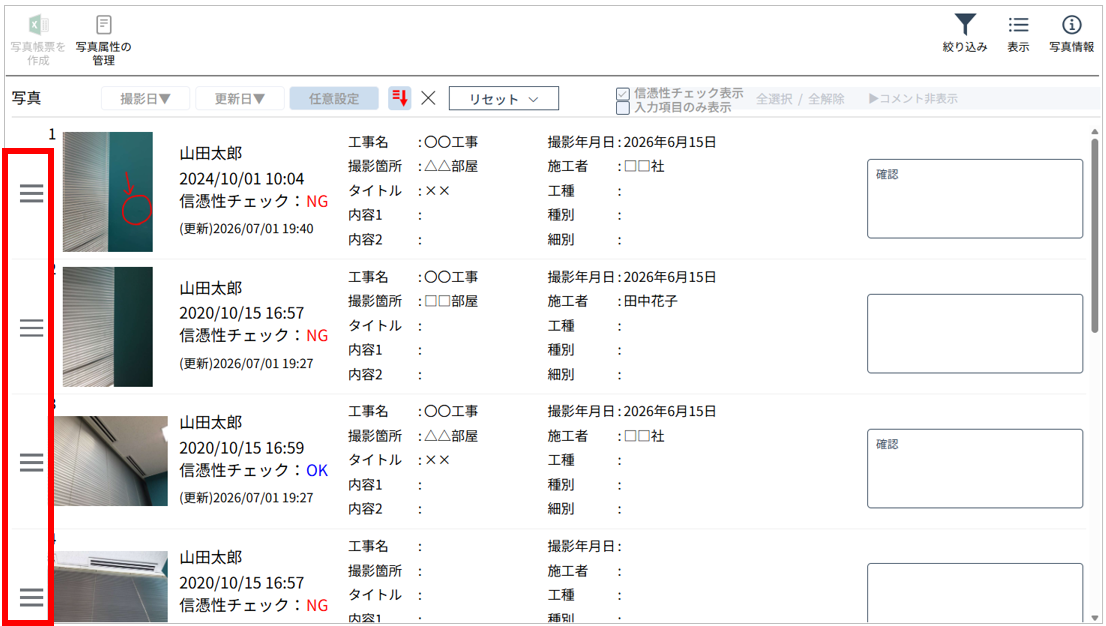
変更後
ドラッグ&ドロップに加えて、「上に移動」「下に移動」ボタンでの並び替えができます。
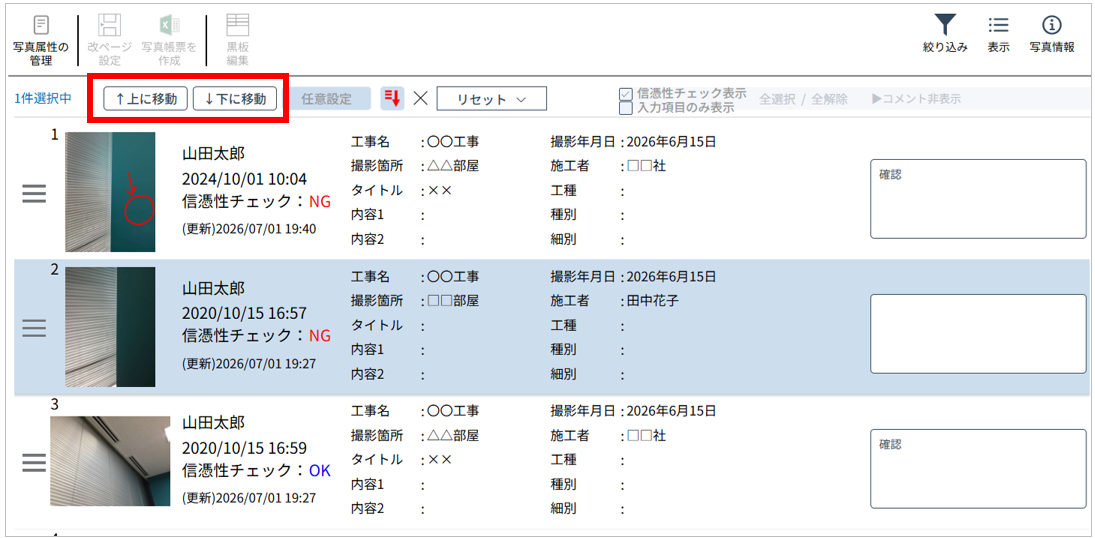
右クリックメニューでは「一番上に移動」「一番下に移動」が可能です。
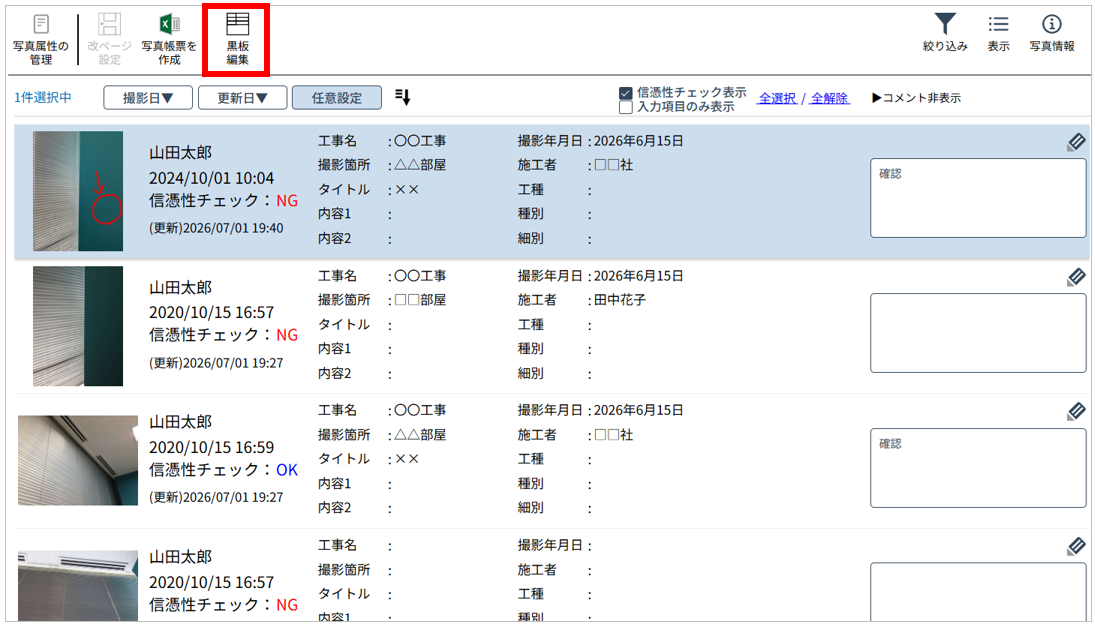
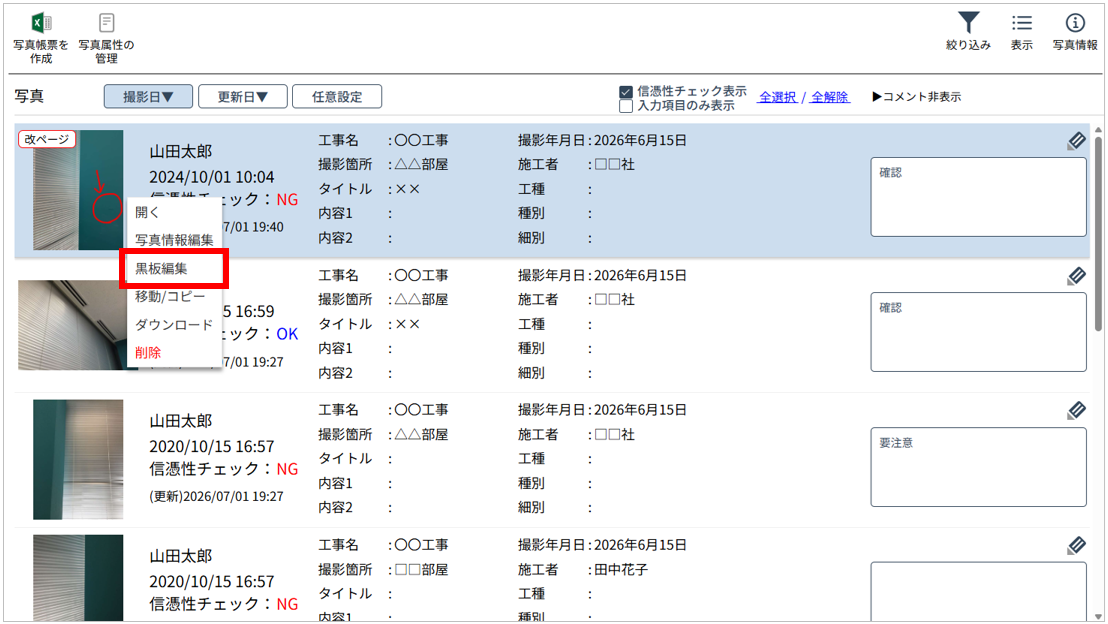
5. アルバム写真一覧に黒板編集ボタンを追加 [Web版]
これまで新規黒板の追加は右クリックメニューの「黒板編集」からのみでしたが、
今回のリリースからは、写真一覧上の「黒板編集」ボタンからも操作可能になりました。
※追加済み黒板の黒板編集も「黒板編集」ボタンで操作可能です。
変更前
右クリックメニューの「黒板編集」のみ新規黒板の追加が可能でした。
変更後
右クリックメニューに加えて、写真一覧上に表示される
「黒板編集」ボタンからも新規黒板の追加が可能です。
写真を1枚選択した際に、「黒板編集」ボタンが利用可能です。
※追加済み黒板の編集も可能です。