Web版のLAXSY/AQuick について、
「ゴミ箱」機能を追加しました。
誤ってファイル/フォルダを削除した場合でも、
ゴミ箱から復元することが可能です。
ファイル/フォルダは、ゴミ箱から
削除することで完全に削除されます。
対応バージョン
LAXSY/AQuick Web版:1.19.2以降
※本機能はWeb版のみの機能となります。
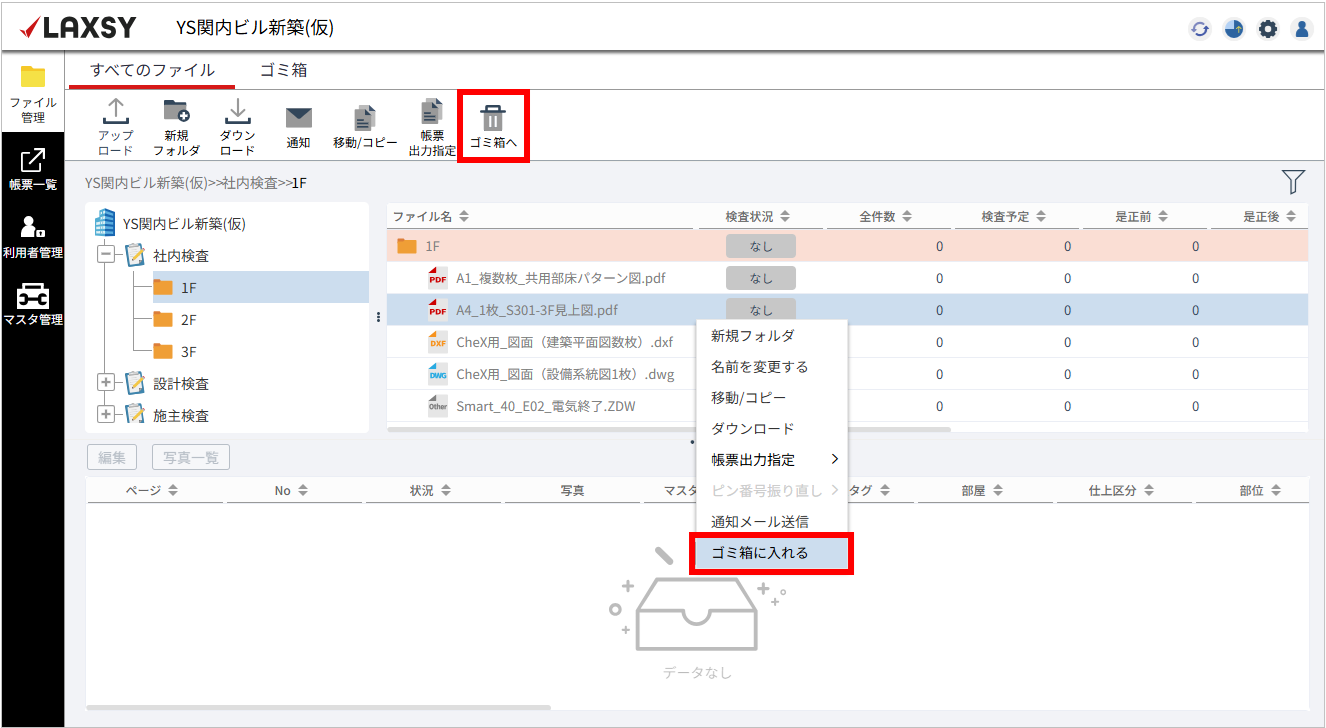
1. 「ゴミ箱」機能を追加
削除したいファイル/フォルダを選択してから、
「ゴミ箱へ」ボタンをクリックすることでゴミ箱へ移動できます。
また、削除したいファイル/フォルダを右クリックし、
「ゴミ箱に入れる」を選択することでもゴミ箱へ移動できます。
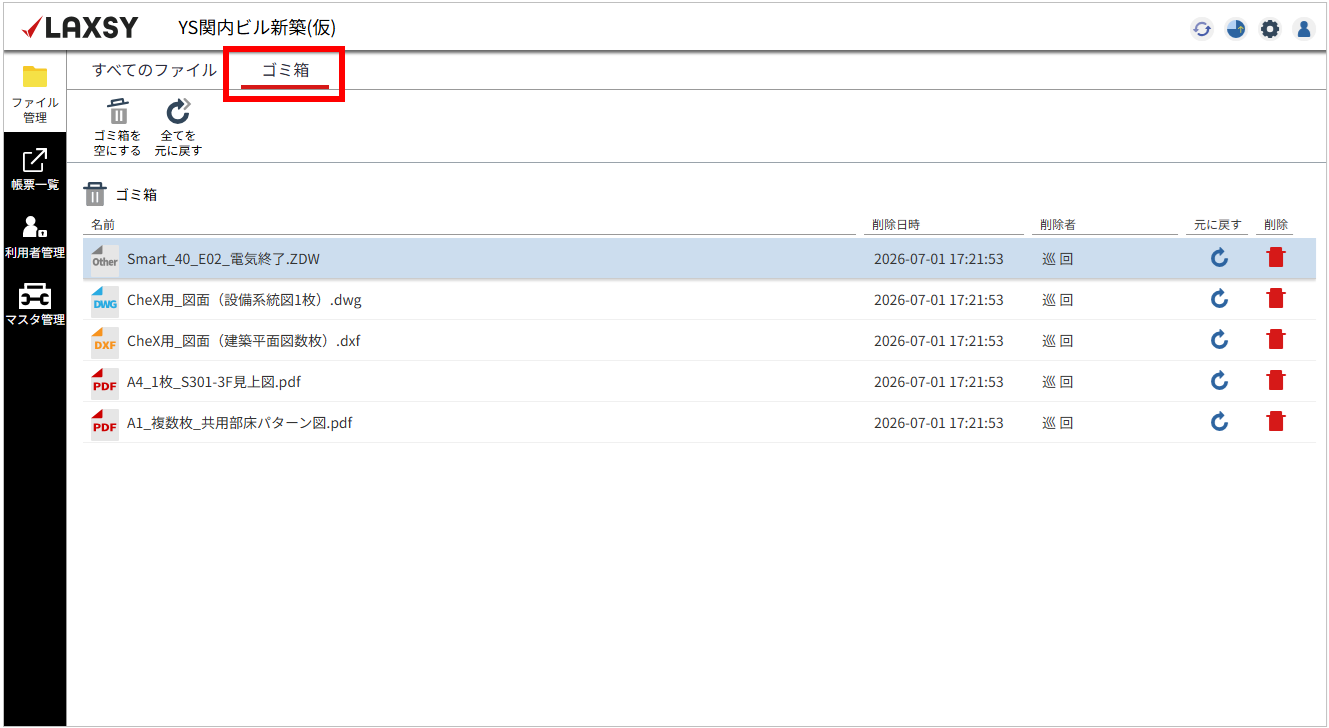
2. 「ゴミ箱」ページを追加
「ゴミ箱」タブをクリックすることで
ゴミ箱へ移動したファイル/フォルダを
確認・操作することが可能です。
2-1. ゴミ箱内のファイル/フォルダを削除する
3つの方法で、ゴミ箱内のファイル/フォルダの削除が可能です。
※システム管理者/プロジェクト管理者は、ゴミ箱内の全てのファイル/フォルダを削除できます。
一般ユーザーは、自身が削除した操作権限のあるファイル/フォルダのみ削除できます。
※LAXSYとAQuickで扱うファイル/フォルダは、同一環境のファイル/フォルダとなります。
LAXSYで削除するとAQuick側でも削除され、AQuickで削除するとLAXSY側でも削除されるためご注意ください。
※ゴミ箱から削除したファイル/フォルダは、完全に削除され元に戻せませんのでご注意ください。
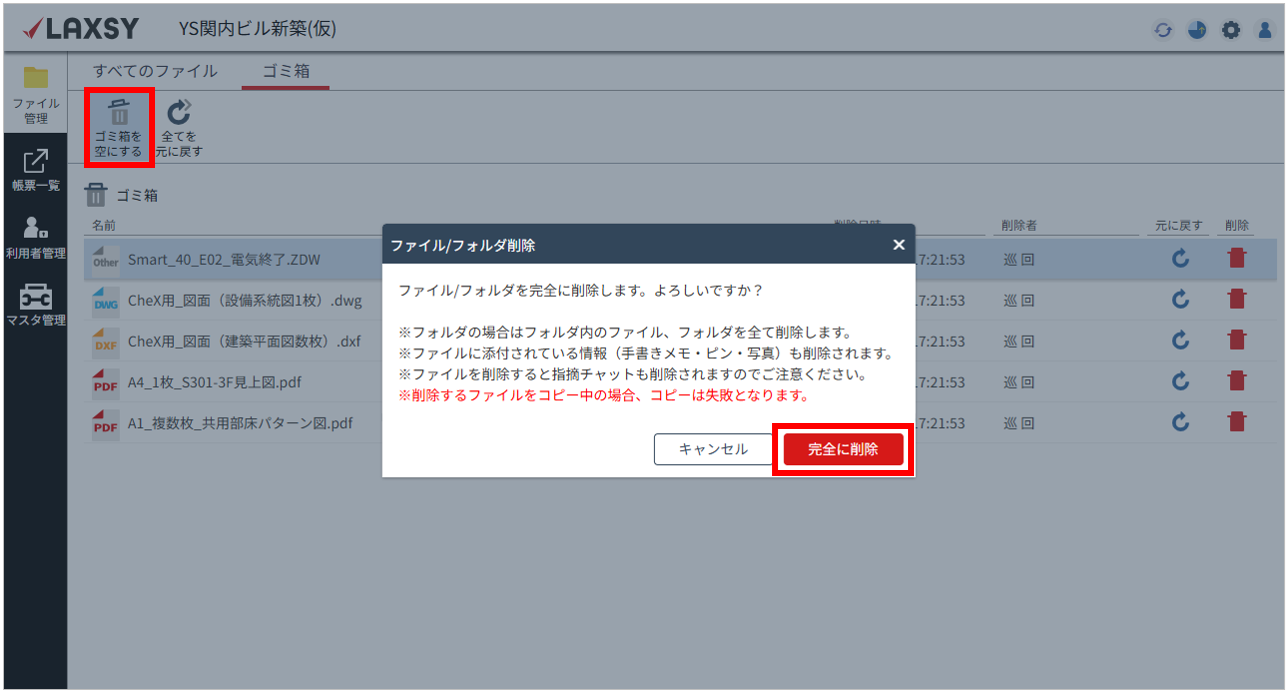
(1)「ゴミ箱を空にする」ボタン
画面上部の「ゴミ箱を空にする」ボタンをクリックし、
「完全に削除」ボタンをクリックすることで
ゴミ箱内の全ファイル/フォルダが削除されます。
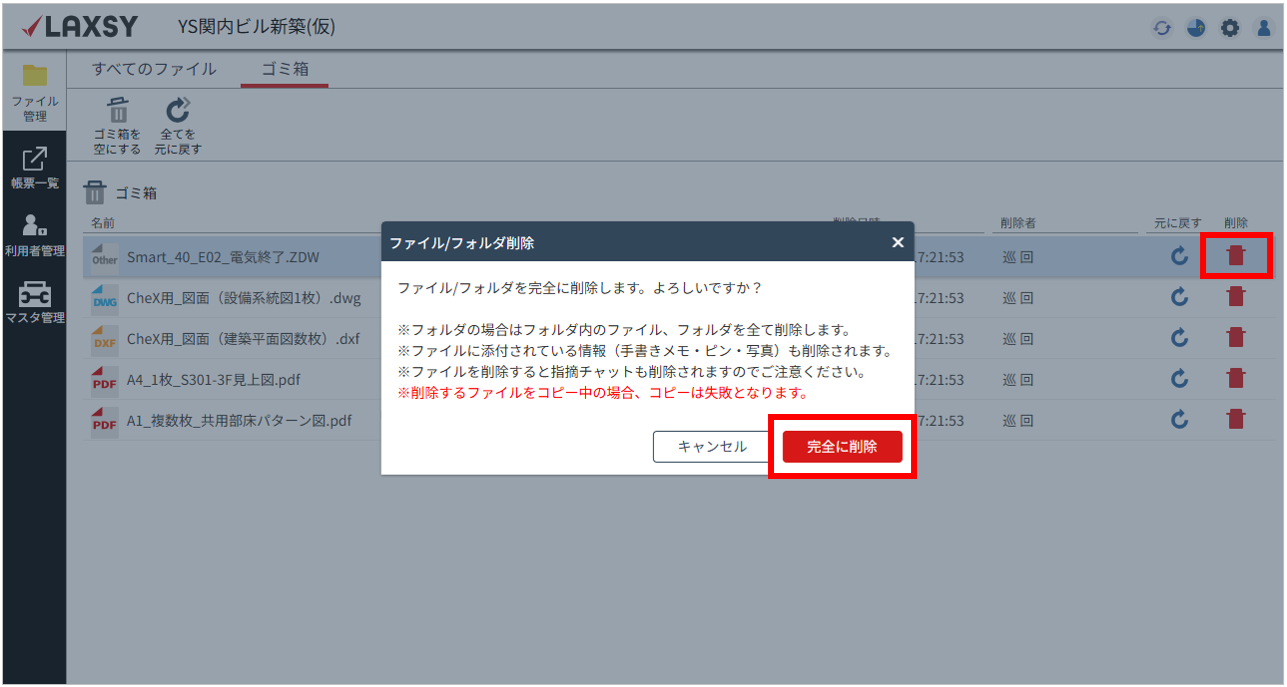
(2)「削除」ボタン
ファイル/フォルダの右側にある「削除」ボタンをクリックし、
「完全に削除」ボタンをクリックすることで削除されます。
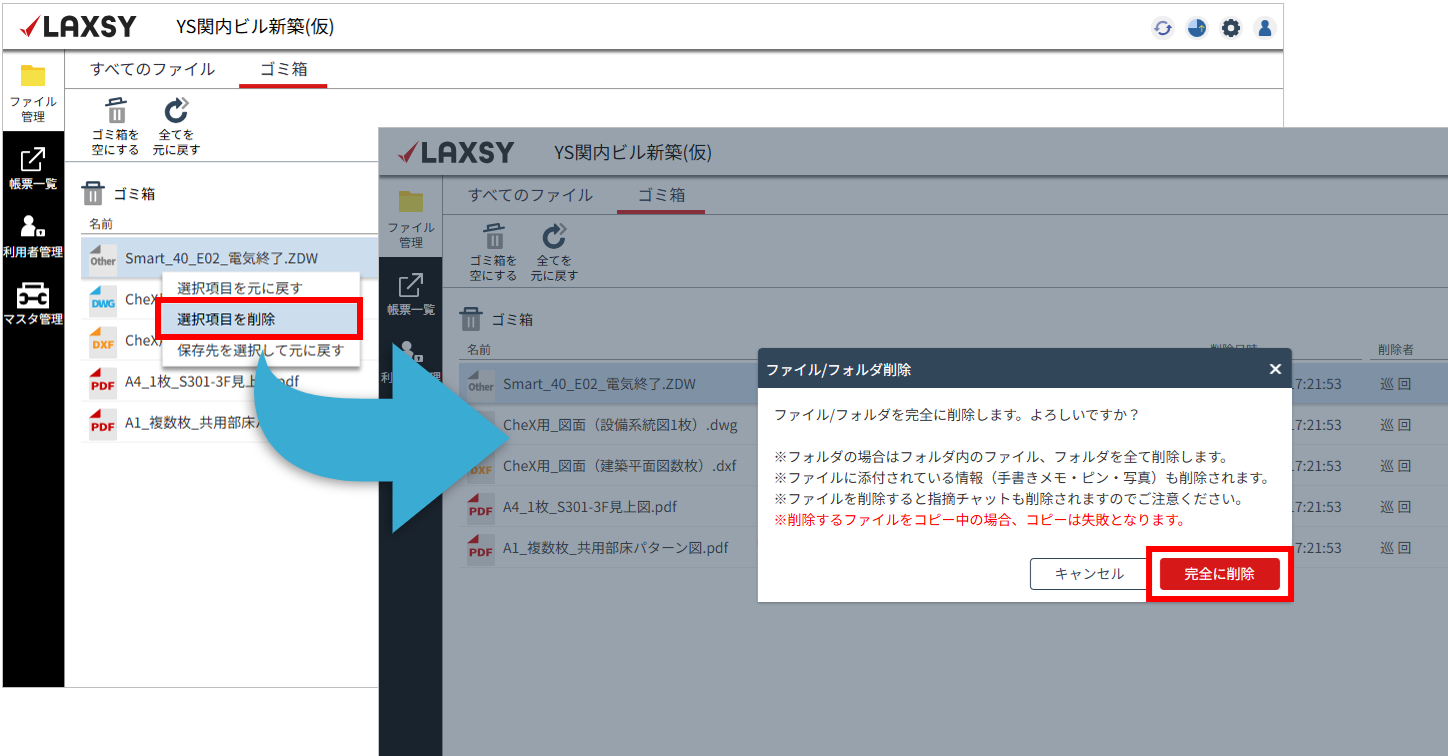
(3)右クリックから削除
ファイル/フォルダを右クリックし、「選択項目を削除」をクリックします。
「完全に削除」ボタンをクリックすることで削除されます。
2-2. ゴミ箱内のファイル/フォルダを元に戻す
3つの方法で、ゴミ箱の中のファイル/フォルダを元に戻すことが可能です。
※システム管理者/プロジェクト管理者は、ゴミ箱内の全てのファイル/フォルダを元に戻せます。
一般ユーザーは、自身が削除した操作権限のあるファイル/フォルダのみ元に戻せます。
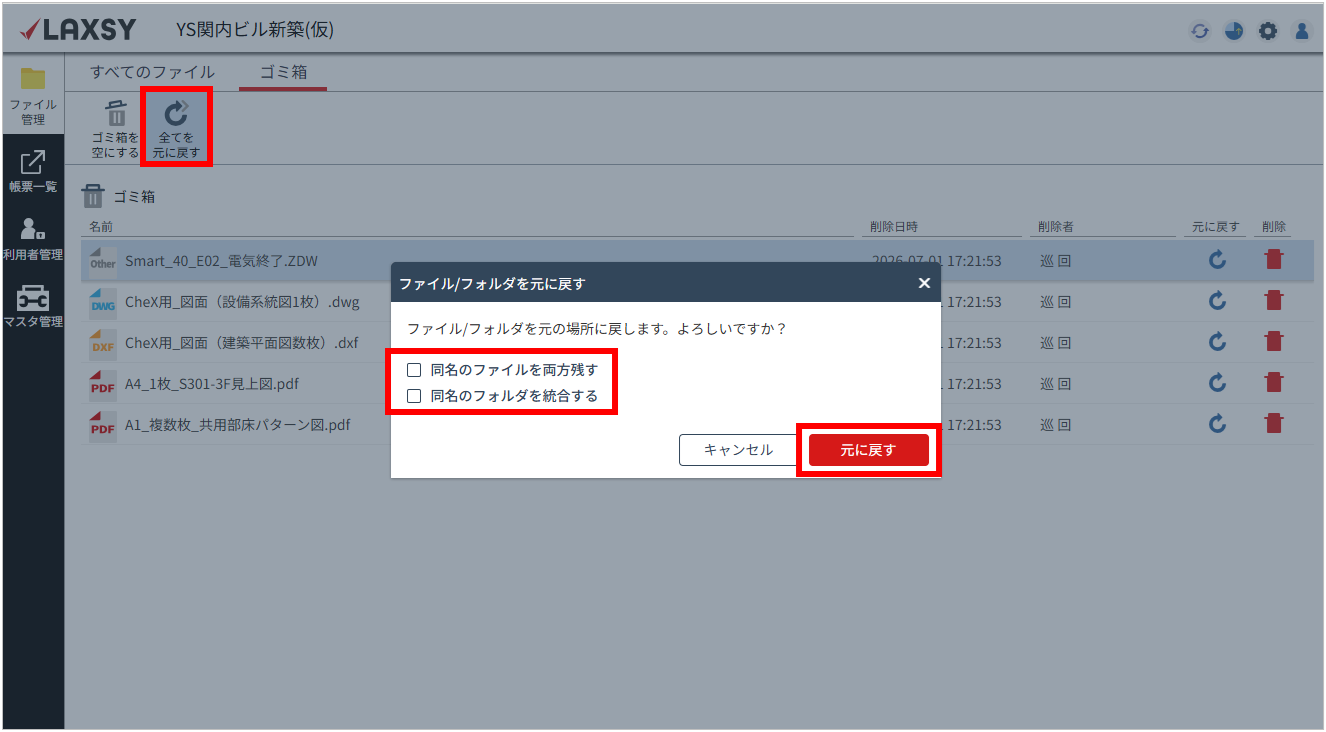
(1)「全てを元に戻す」ボタン
画面上部の「全てを元に戻す」ボタンをクリックし、
戻し先に同名のファイル/フォルダがある場合の処理方法を指定します。
「元に戻す」ボタンをクリックすると、
ゴミ箱内の全ファイル/フォルダを元に戻すことが可能です。
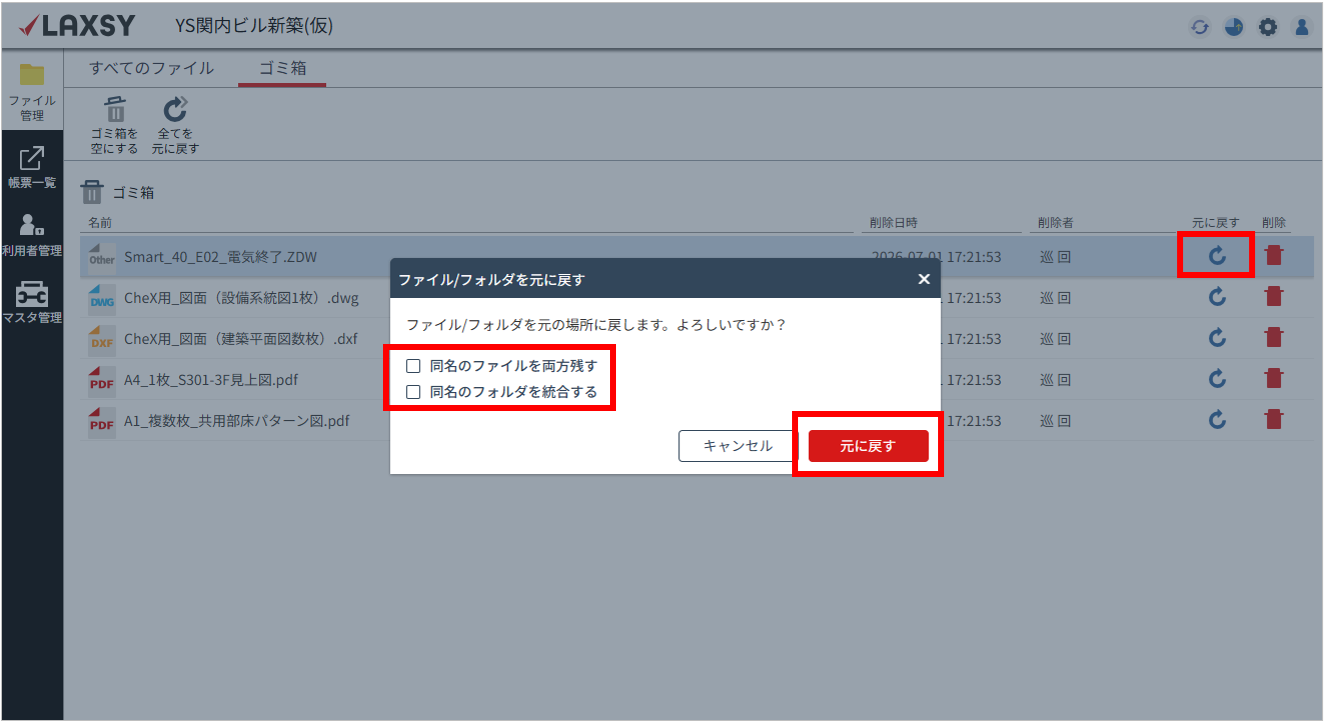
(2)「元に戻す」ボタン
ファイル/フォルダの右側にある「元に戻す」ボタンをクリックし、
戻し先に同名のファイル/フォルダがある場合の処理方法を指定します。
「元に戻す」ボタンをクリックすると、ファイル/フォルダを元に戻すことが可能です。
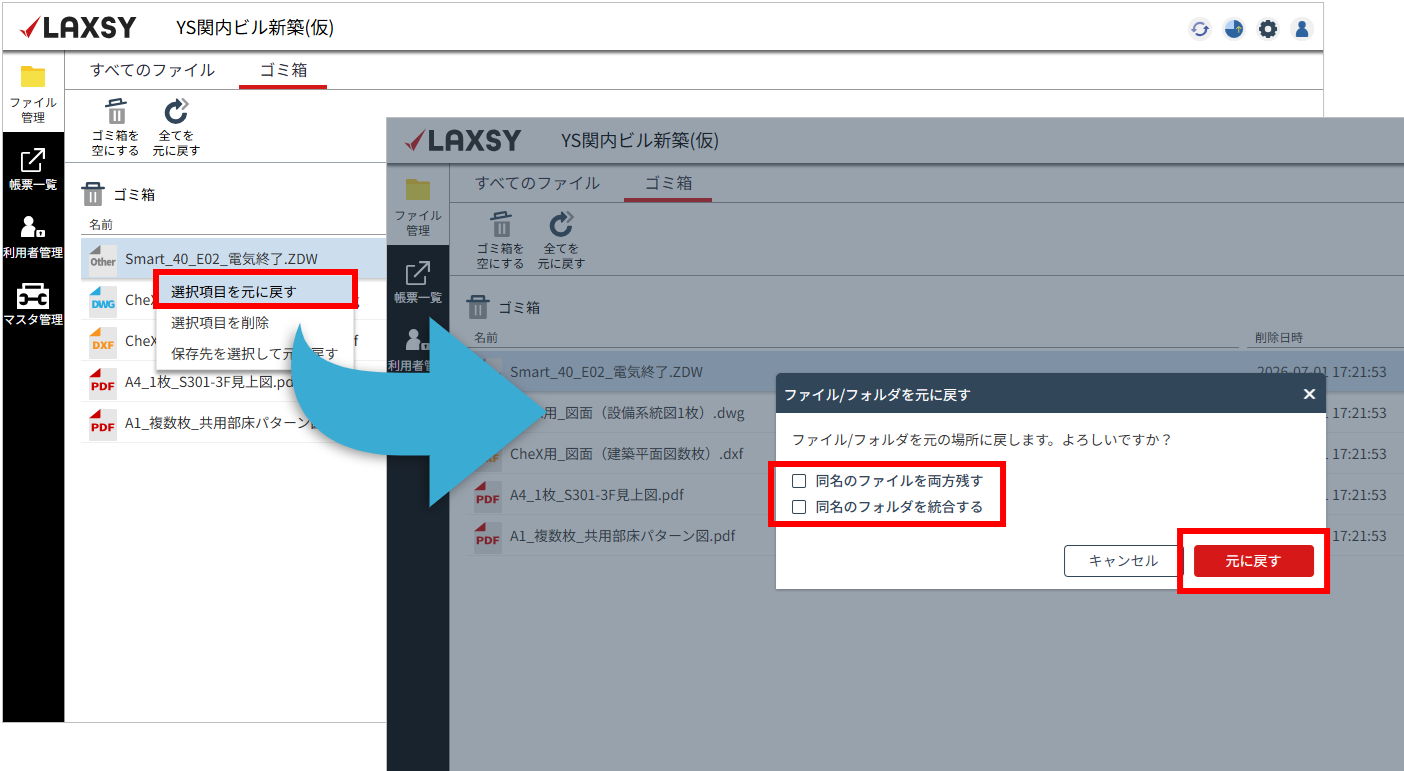
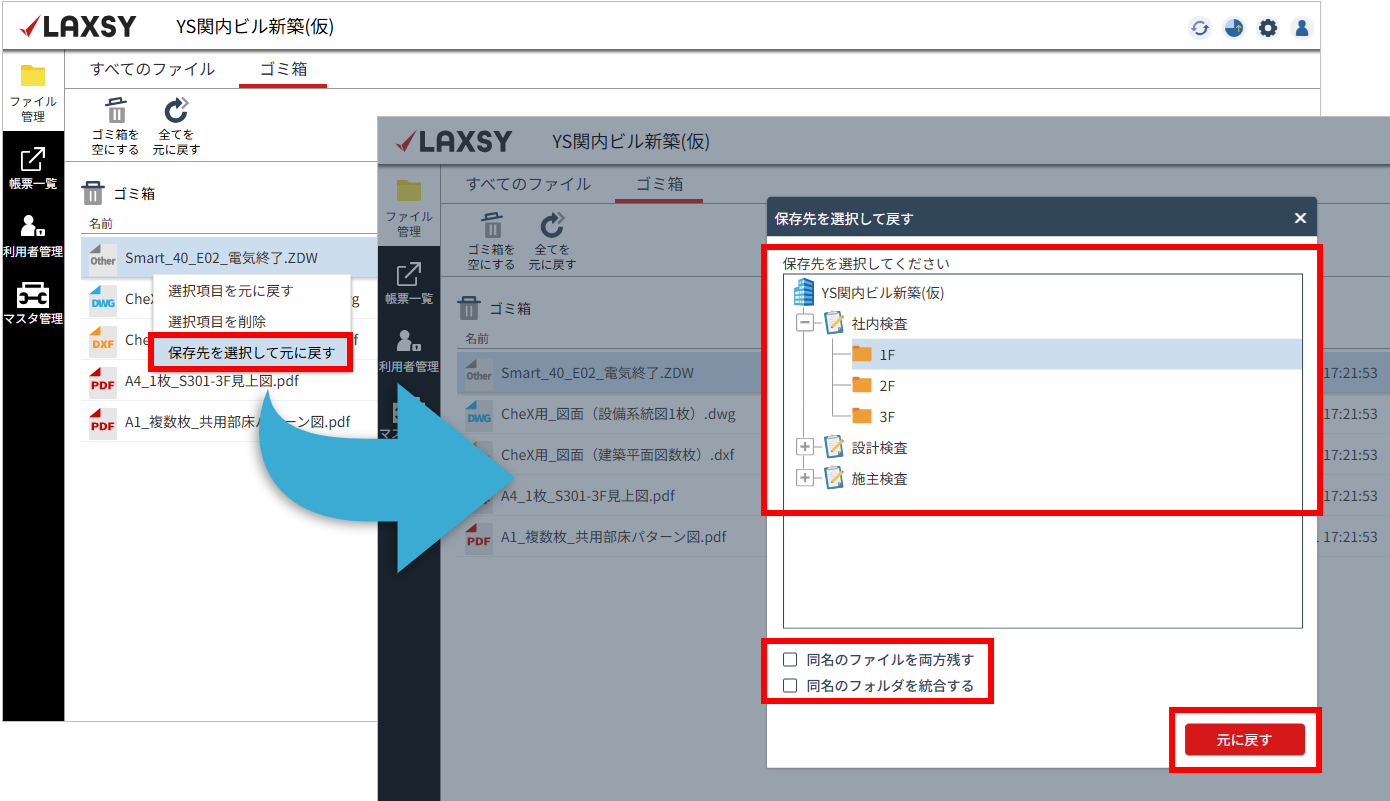
(3)右クリックから元に戻す
ファイル/フォルダを右クリックし、
「選択項目を元に戻す」または「保存先を選択して元に戻す」をクリックします。
戻し先に同名のファイル/フォルダがある場合の処理方法を指定し、
「元に戻す」ボタンをクリックすると元に戻すことが可能です。
・選択項目を元に戻す
・保存先を選択して元に戻す
※本記事内で使用している画像は全てLAXSYの画面です。
AQuickの場合も同等の機能と操作方法になります。